Słuchawki lub głośniki Bluetooth ciągle się rozłączają? Jak to naprawić (Windows 10 i 11)
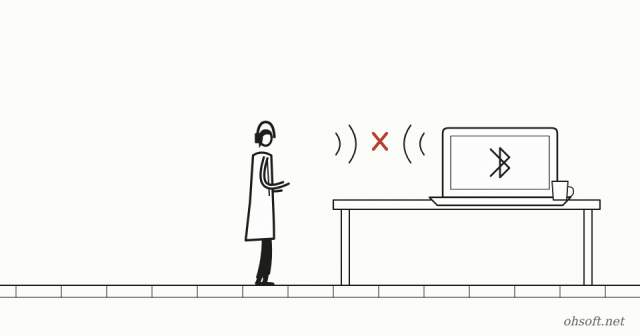
Gdy słuchawki Bluetooth lub głośnik odłączają się co kilka minut albo dźwięk ciągle się zacina, zarówno rozmowy wideo, jak i oglądanie filmów stają się udręką. Przyczyna to zazwyczaj jedna z trzech rzeczy: oszczędzanie energii, odległość i zakłócenia albo sterowniki. Wykonaj po kolei poniższe kroki, zaczynając od najprostszych.
1. Podstawowe sprawdzenie
- Upewnij się, że słuchawki mają wystarczająco naładowaną baterię. Niski poziom naładowania w pierwszej kolejności destabilizuje połączenie.
- Przybliż urządzenie do komputera i unikaj miejsc blokujących sygnał, np. metalowych biurek czy przestrzeni za obudową komputera.
- Jeśli słuchawki są połączone również z telefonem, mogą się automatycznie przełączyć na telefon i odłączyć od komputera. Wyłącz na chwilę Bluetooth w telefonie.
2. Ogranicz zakłócenia z Wi-Fi i USB 3.0
- Bluetooth i Wi-Fi 2,4 GHz korzystają z tego samego pasma częstotliwości. Jeśli router to obsługuje, połącz komputer z Wi-Fi 5 GHz.
- Adapter Bluetooth podłączony tuż obok portów USB 3.0 lub do huba USB łatwo łapie zakłócenia. Pomaga często odsunięcie go za pomocą przedłużacza USB.
3. Wyłącz oszczędzanie energii dla Bluetooth
- Kliknij prawym przyciskiem myszy przycisk Start → Menedżer urządzeń.
- Rozwiń kategorię Bluetooth i kliknij dwukrotnie swój adapter Bluetooth (np. Intel Wireless Bluetooth).
- Na karcie Zarządzanie energią odznacz opcję Zezwalaj komputerowi na wyłączanie tego urządzenia w celu oszczędzania energii.
- Jeśli używasz adaptera USB, wykonaj to samo dla wpisów Korzeń koncentratora USB w kategorii Kontrolery uniwersalnej magistrali szeregowej USB.
4. Usuń urządzenie i sparuj je ponownie
- W Ustawienia → Bluetooth i urządzenia kliknij przycisk … obok urządzenia i wybierz Usuń urządzenie.
- Przełącz słuchawki w tryb parowania i połącz je ponownie za pomocą Dodaj urządzenie.
- Jeśli te same słuchawki pojawiają się na liście więcej niż raz, usuń wszystkie wpisy i sparuj je ponownie.
5. Stłumiony lub urywany dźwięk: sprawdź tryb zestawu słuchawkowego
- Gdy aplikacja do rozmów wideo korzysta z mikrofonu słuchawek, Windows przełącza się na tryb zestawu słuchawkowego (Hands-Free) nastawiony na jakość rozmowy, przez co jakość dźwięku mocno spada.
- Poza rozmową wybierz wyjście „Słuchawki/Stereo” w Ustawienia → System → Dźwięk i przełącz mikrofon na wbudowany mikrofon komputera.
6. Sterowniki i narzędzie do rozwiązywania problemów
- Pobierz najnowszy sterownik Bluetooth ze strony producenta laptopa lub płyty głównej. Sterowniki czasem pojawiają się też w Aktualizacje opcjonalne w Windows Update.
- Uruchom narzędzie Bluetooth z Ustawienia → System → Rozwiązywanie problemów → Inne narzędzia do rozwiązywania problemów.
- Naciśnij Win + R → services.msc i upewnij się, że usługa Bluetooth Support Service ma stan „Uruchomiono”, a typ uruchamiania „Automatyczny”.
Źródło: Microsoft Support – Fix Bluetooth problems in Windows
Blog
- Jak sprawdzić specyfikację komputera: procesor, RAM, karta graficzna i płyta główna (Windows 10 i 11)
- Zadanie drukowania utknęło w kolejce? Jak je usunąć i przywrócić działanie drukarki (Windows 11)
- „Zatrzymane e-maile zostaną usunięte w ciągu 24 godzin” – uwaga na fałszywe wiadomości wykorzystujące awarię Microsoft 365
- YouTube liczy odtworzenia na TV jako "co-views": jedno odtworzenie może liczyć się jako trzy widzenia, ale nie do wypłaty
- Roboty humanoidalne w China Post: sortowanie paczek w 11 centrach w 8 miastach prowincji Guangdong, 1500 sztuk na godzinę
- Tesla podwaja obszar Robotaxi w Miami, a Musk twierdzi, że pojazdy właścicieli „mogą rozpocząć testy w przyszłym miesiącu”
- Reinstalacja Windows 11 bez pendrive'a: jak korzystać z nowej funkcji Cloud rebuild
- Gry działają wolniej po aktualizacji? Jak sprawdzić i przełączyć integralność pamięci w Windows 11