Kamera internetowa nie jest wykrywana lub pokazuje czarny ekran? Sprawdź ustawienia prywatności kamery, sterowniki i aplikacje, które jej używają (Windows 11)
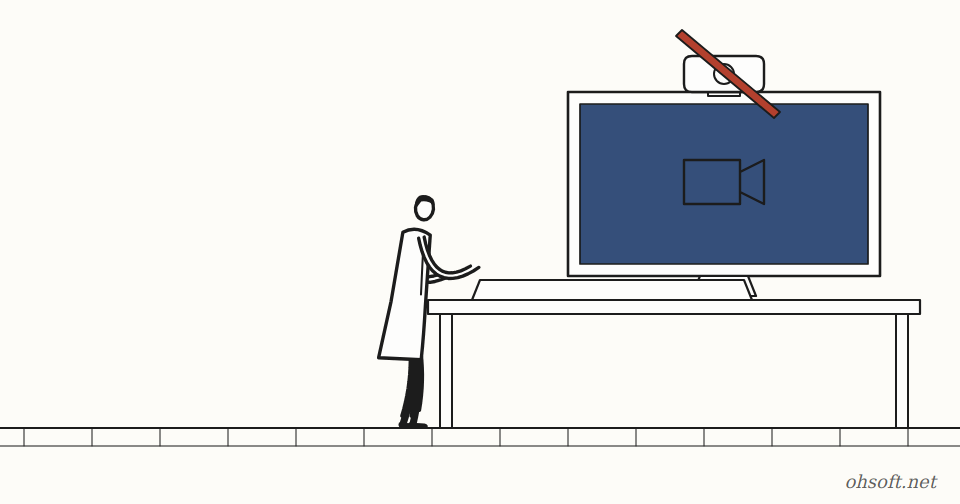
Czasami kamera internetowa nie pojawia się po rozpoczęciu rozmowy wideo lub nagrywania ekranu, albo pojawia się, ale wyświetla tylko czarny obraz. Większość przypadków rozwiążą poniższe kroki. Sprawdzaj je po kolei, od góry.
1. Najpierw sprawdź w aplikacji Aparat systemu Windows
- Otwórz aplikację Aparat z menu Start. Jeśli widzisz tam obraz, kamera i jej sterownik działają poprawnie, a problem leży w ustawieniach lub uprawnieniach programu, którego chcesz użyć.
- Jeśli aplikacja Aparat również nie działa, przejdź do kroków 2–5.
2. Ustawienia prywatności kamery
- Przejdź do Ustawienia → Prywatność i zabezpieczenia → Kamera.
- Włącz opcje Dostęp do kamery oraz Zezwalaj aplikacjom na dostęp do kamery.
- Programy instalowane samodzielnie, takie jak Zoom, Discord lub program do nagrywania ekranu, wymagają także opcji Zezwalaj aplikacjom klasycznym na dostęp do kamery znajdującej się niżej. Jeśli jest wyłączona, te programy w ogóle nie zobaczą kamery.
3. Przysłona obiektywu i przełącznik blokady kamery
- Wiele laptopów ma małą przysłonę na obiektywie lub klawisz wyłączający kamerę (ikona aparatu w rzędzie klawiszy F). Przy zamkniętej przysłonie zobaczysz tylko czarny obraz.
- W przypadku kamery USB podłączonej do komputera spróbuj innego portu USB i podłącz ją bezpośrednio do komputera zamiast przez hub.
4. Upewnij się, że żadna inna aplikacja nie używa kamery
- Kamerę internetową często może używać jednocześnie tylko jeden program. Jeśli działają Zoom, Teams, Discord lub karta przeglądarki, inne programy mogą pokazywać czarny ekran.
- Sprawdź w Ustawienia → Prywatność i zabezpieczenia → Kamera → Ostatnia aktywność, która aplikacja używała kamery, całkowicie zamknij tę aplikację i spróbuj ponownie.
5. Sprawdź sterownik w Menedżerze urządzeń
- Kliknij prawym przyciskiem myszy przycisk Start, otwórz Menedżer urządzeń i rozwiń kategorię Kamery lub Urządzenia obrazowania.
- Ikona strzałki w dół oznacza, że urządzenie jest wyłączone. Kliknij je prawym przyciskiem myszy i wybierz Włącz urządzenie.
- Jeśli widzisz żółty wykrzyknik, kliknij prawym przyciskiem myszy → Odinstaluj urządzenie i uruchom ponownie komputer; Windows zainstaluje sterownik ponownie. W laptopie pomaga także instalacja sterownika kamery ze strony producenta.
- Jeśli aplikacja Aparat działa, a Twój program do nagrywania nie, wybierz ponownie urządzenie kamery w ustawieniach tego programu.
Źródło: Pomoc techniczna Microsoft – Zarządzanie uprawnieniami aplikacji do kamery w systemie Windows
Blog
- Jak naprawić wolny lub nieodpowiadający Eksplorator plików w Windows 11
- Jak sprawdzić status aktywacji systemu Windows i naprawić błąd 0x80041008 po listopadowej aktualizacji
- Gdy Zabezpieczenia Windows (Defender) blokują bezpieczny program: jak odzyskać pliki z kwarantanny i dodać wykluczenia
- Ekran migocze lub robi się czarny? Zrestartuj sterownik graficzny (Win+Ctrl+Shift+B) i przywróć poprzednią wersję sterownika
- Zegar w systemie Windows pokazuje złą godzinę? Jak zsynchronizować czas i naprawić strefę czasową (Windows 10 i 11)
- Rozmyty lub nieostry tekst na monitorze? Dostosuj ClearType i zmień ustawienia wysokiej rozdzielczości DPI dla aplikacji (Windows 11)
- Darmowe zaproszenia, kto pierwszy, ten lepszy: tydzień Claude Pro (3 osoby) i link zapraszający do Pickle (5 osób)
- Windows szwankuje i wyświetla dziwne błędy? Napraw uszkodzone pliki systemowe za pomocą SFC i DISM (Windows 10 i 11)