Za dużo powiadomień? Skorzystaj z trybu Nie przeszkadzać, koncentracji i ustawień dla poszczególnych aplikacji w Windows 11
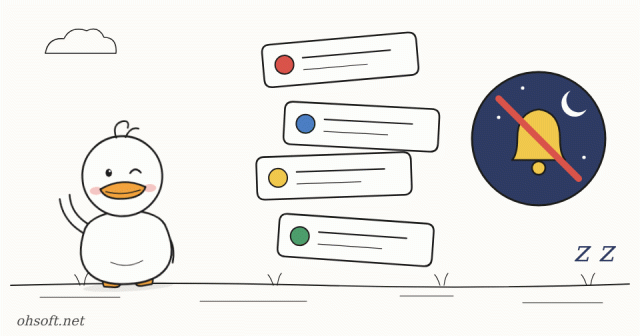
Gdy podczas pracy lub prezentacji w rogu ekranu nieustannie pojawiają się alerty z komunikatorów, poczty e-mail i przeglądarki, rozpraszają one uwagę, a jeśli udostępniasz ekran, inni mogą je zobaczyć. Windows 11 ma zarówno przełącznik, który wycisza wszystko naraz, jak i ustawienia pozwalające wybierać aplikacje pojedynczo.
Wycisz wszystko: Nie przeszkadzać
- Kliknij datę i godzinę po prawej stronie paska zadań lub naciśnij Win + N, aby otworzyć centrum powiadomień. Kliknij ikonę dzwonka u góry, aby włączyć tryb Nie przeszkadzać.
- Gdy jest włączony, banery się nie pokazują, a powiadomienia po cichu zbierają się w centrum powiadomień.
- Tryb Nie przeszkadzać możesz też włączyć lub wyłączyć w Ustawienia → System → Powiadomienia.
Włącz automatycznie: reguły
- Warunki wybierz w Ustawienia → System → Powiadomienia → Automatycznie włączaj tryb nie przeszkadzać.
- W tych godzinach: włącza się codziennie o tej samej porze, np. w nocy.
- Podczas duplikowania ekranu: brak wyskakujących okienek, gdy dublujesz ekran na projektorze lub telewizorze podczas prezentacji.
- Podczas grania w gry i Podczas korzystania z aplikacji na pełnym ekranie: bez przeszkadzania podczas gier lub wideo na pełnym ekranie.
- Aby nadal otrzymywać alerty, które są konieczne, opcja Ustaw powiadomienia priorytetowe pozwala zezwolić na połączenia, przypomnienia i wybrane aplikacje.
Wybieraj aplikacja po aplikacji
- Na liście aplikacji na dole strony Ustawienia → System → Powiadomienia wyłącz te, których nie potrzebujesz.
- Kliknij nazwę aplikacji, aby osobno ustawić Pokazuj banery powiadomień, Pokazuj powiadomienia w centrum powiadomień i dźwięk. Na przykład komunikator może zbierać się w centrum powiadomień bez banerów.
- W sekcji Ustawienia dodatkowe na dole tej samej strony wyłączenie opcji „Uzyskuj wskazówki i sugestie podczas korzystania z Windows” dodatkowo ogranicza własne promocyjne podpowiedzi systemu Windows.
Powiadomienia na ekranie blokady i w przeglądarce
- Jeśli nie chcesz, aby treści wiadomości wyświetlały się na ekranie blokady, wyłącz Pokazuj powiadomienia na ekranie blokady w Ustawienia → System → Powiadomienia.
- Jeśli zezwoliłeś na powiadomienia z nieznanych witryn, jako powiadomienia mogą pojawiać się fałszywe ostrzeżenia, takie jak „wykryto wirusa”. Usuń nieznane witryny w Chrome w Ustawienia → Prywatność i bezpieczeństwo → Ustawienia witryn → Powiadomienia albo w Edge w Ustawienia → Pliki cookie i uprawnienia witryn → Powiadomienia.
Koncentracja przez określony czas: sesje skupienia
- W Ustawienia → System → Skupienie wybierz czas trwania i kliknij Rozpocznij sesję skupienia. Na ten czas włącza się tryb Nie przeszkadzać, a migające ikony aplikacji na pasku zadań i plakietki zostają ukryte.
- Funkcja jest powiązana z aplikacją Zegar i informuje cię o zakończeniu odliczania, co dobrze sprawdza się przy schematach typu 25 minut skupienia i 5 minut przerwy.
Źródła: Microsoft Support – Notifications and Do Not Disturb in Windows · Microsoft Support – How to use Focus in Windows 11
Blog
- Jak poprawnie skonfigurować dwa monitory: zmiana głównego ekranu, układu i skalowania (Windows 11)
- Narzędzie AI do testów bezpieczeństwa zamienione w broń: FBI ostrzega, że ARTEX może przejąć sieci firmowe w 3 godziny
- Komputer nie wybudza się z trybu uśpienia albo sam się budzi w nocy? Napraw to za pomocą powercfg
- Komputer nagle zwolnił? Sprawdź w Menedżerze zadań, co zajmuje 100% dysku lub procesora (Windows 11)
- llama.cpp, czyli narzędzie do uruchamiania AI offline na własnym komputerze, dociera po 3,5 roku do pierwszej stabilnej wersji 1.0
- "Akademia Optimus" Tesli: 10 000–20 000 robotów uczy się razem, a Optimus może podłączać robotaksówki do ładowania
- Jak sprawdzić specyfikację komputera: procesor, RAM, karta graficzna i płyta główna (Windows 10 i 11)
- Zadanie drukowania utknęło w kolejce? Jak je usunąć i przywrócić działanie drukarki (Windows 11)