Rozmyty lub nieostry tekst na monitorze? Dostosuj ClearType i zmień ustawienia wysokiej rozdzielczości DPI dla aplikacji (Windows 11)
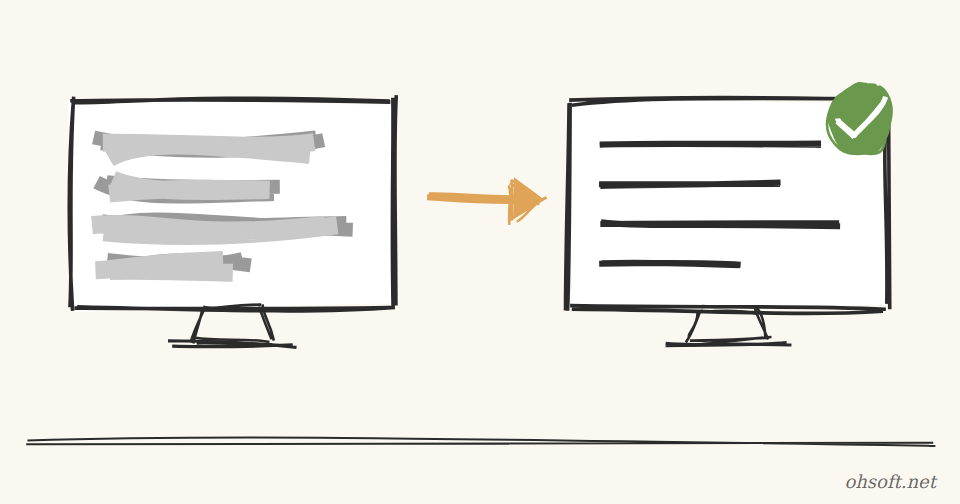
Po podłączeniu nowego monitora lub zmianie skali tekst może wyglądać na rozmyty lub rozmazany. Sposób naprawy zależy od tego, czy nieostry jest cały ekran, czy tylko niektóre programy.
1. Ustaw rozdzielczość i skalę na „Zalecane”
- W Ustawieniach → System → Ekran ustaw Rozdzielczość ekranu na wartość oznaczoną „(Zalecane)”. Wszystko poniżej natywnej rozdzielczości monitora sprawia, że cały ekran jest rozmyty.
- Najpierw ustaw także Skalę na wartość „(Zalecane)”. Wartości pośrednie, takie jak 125% lub 150%,更容易 powodują rozmycie niektórych programów.
2. Dostosuj tekst ClearType
- Wyszukaj ClearType w menu Start i otwórz Dopasuj tekst ClearType.
- Zaznacz Włącz ClearType i kliknij Dalej. Zobaczysz pięć zestawów przykładowego tekstu; za każdym razem wybierz ten, który wygląda najbardziej ostro, a renderowanie tekstu zostanie dostosowane do Twojego monitora.
- Jeśli używasz dwóch monitorów, dostosuj każdy z nich osobno.
3. Pozwól systemowi Windows naprawić rozmyte aplikacje
- W Ustawieniach → System → Ekran → Skala włącz opcję Zezwalaj systemowi Windows na próby naprawiania aplikacji, aby nie były rozmyte (lub „Napraw skalowanie aplikacji”).
- Programy, które stały się rozmyte po zmianie monitorów lub skali, często znowu wyglądają ostro po ich ponownym uruchomieniu.
4. Gdy rozmyty jest tylko jeden program: zmień ustawienia wysokiej rozdzielczości DPI
- Kliknij prawym przyciskiem myszy skrót programu lub plik .exe → Właściwości → Zgodność → Zmień ustawienia wysokiej rozdzielczości DPI.
- Zaznacz Zastąp zachowanie skalowania wysokiej rozdzielczości DPI i ustaw opcję „Skalowanie wykonywane przez” na Aplikacja. Tekst staje się ostry, ale okna i tekst mogą się zmniejszyć.
- Jeśli jest za mały, wypróbuj System (ulepszony). W większości przypadków tekst pozostaje ostry i zachowuje swój rozmiar.
- Zamknij całkowicie program i uruchom go ponownie, aby zmiana została zastosowana.
5. Jeśli nadal jest rozmyte
- Zaktualizuj sterownik karty graficznej i podłącz ponownie kabel HDMI lub DisplayPort.
- Sprawdź też, czy ustawienie „Ostrość” w menu samego monitora nie jest ustawione zbyt nisko lub zbyt wysoko.
Źródła: Microsoft Support – Ustawienia ekranu, takie jak rozdzielczość i skala, Microsoft Learn – ClearType
Blog
- Jak naprawić wolny lub nieodpowiadający Eksplorator plików w Windows 11
- Jak sprawdzić status aktywacji systemu Windows i naprawić błąd 0x80041008 po listopadowej aktualizacji
- Gdy Zabezpieczenia Windows (Defender) blokują bezpieczny program: jak odzyskać pliki z kwarantanny i dodać wykluczenia
- Ekran migocze lub robi się czarny? Zrestartuj sterownik graficzny (Win+Ctrl+Shift+B) i przywróć poprzednią wersję sterownika
- Zegar w systemie Windows pokazuje złą godzinę? Jak zsynchronizować czas i naprawić strefę czasową (Windows 10 i 11)
- Darmowe zaproszenia, kto pierwszy, ten lepszy: tydzień Claude Pro (3 osoby) i link zapraszający do Pickle (5 osób)
- Kamera internetowa nie jest wykrywana lub pokazuje czarny ekran? Sprawdź ustawienia prywatności kamery, sterowniki i aplikacje, które jej używają (Windows 11)
- Windows szwankuje i wyświetla dziwne błędy? Napraw uszkodzone pliki systemowe za pomocą SFC i DISM (Windows 10 i 11)