오캠(oCam) 활용 기초: 처음 쓰는 사람을 위한 화면 녹화 가이드
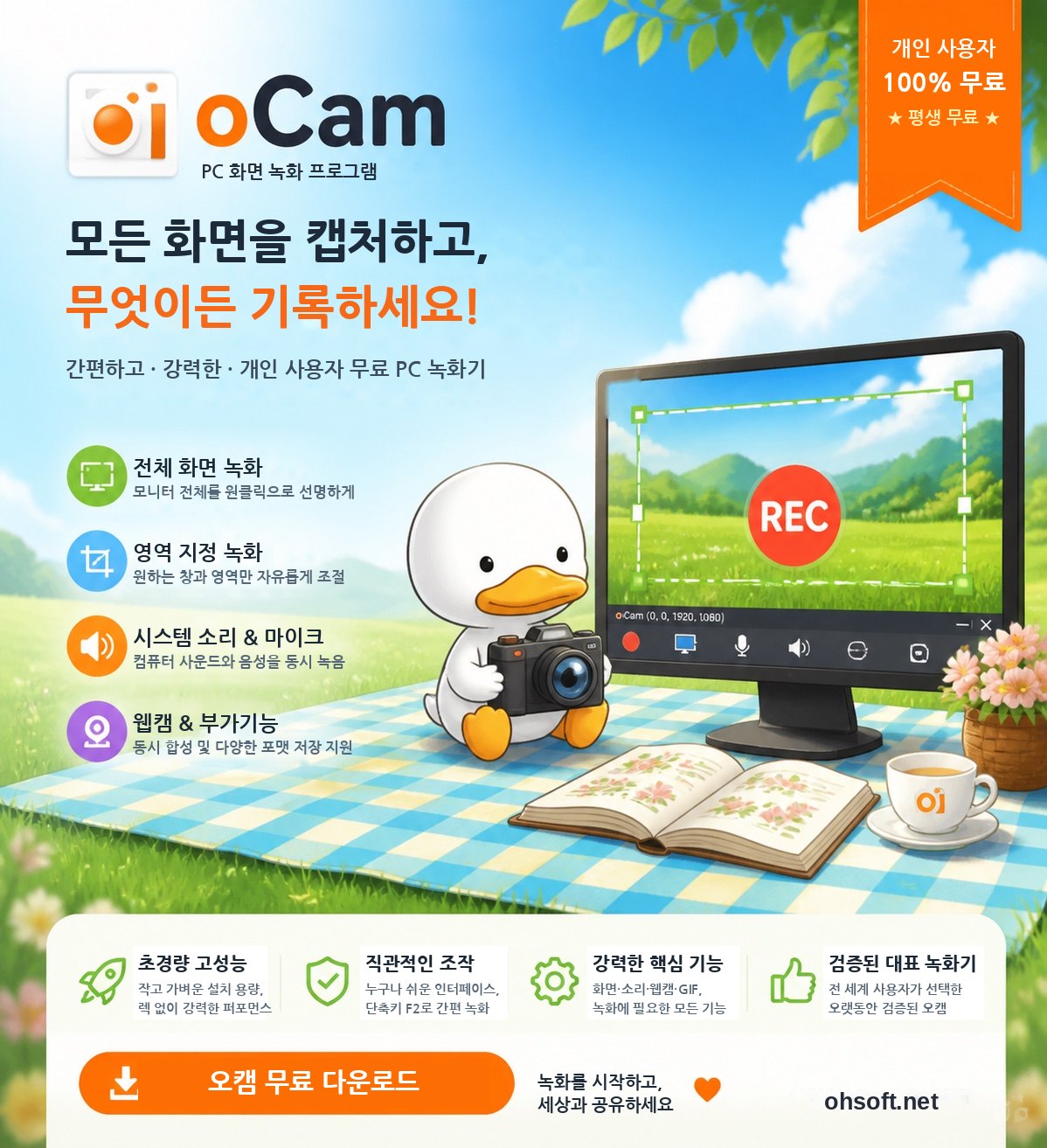
오캠(oCam)은 윈도우 PC 화면을 동영상으로 녹화하는 프로그램입니다. 개인 사용자는 무료로 쓸 수 있고, 무료 버전도 녹화 화면에 워터마크가 찍히지 않습니다. 강의·업무 설명 영상, 게임 플레이, 화상 회의 기록까지 버튼 하나(F2)로 시작할 수 있습니다. 처음 쓰는 분이 10분 안에 익힐 수 있도록 기본 사용법을 순서대로 정리했습니다.
오캠으로 할 수 있는 것
- 화면 녹화 – 전체 화면, 원하는 영역, 특정 창만 골라서 녹화
- 게임 녹화 – DirectX 8~12, OpenGL 게임을 FPS 표시와 함께 녹화
- 소리 녹음 – 화면 없이 컴퓨터 소리나 마이크 소리만 MP3로 저장
- 화면 캡처 – 녹화 영역을 그림 파일(PNG)로 바로 저장, 녹화 중에도 가능
- 움짤(GIF) – 짧은 장면을 GIF로 녹화
1. 첫 화면 익히기
오캠을 실행하면 작은 메인 창과 연두색 녹화 영역 상자가 함께 나타납니다.
- 위쪽 탭에서 화면녹화 / 게임녹화 / 소리녹음 중 하나를 먼저 고릅니다.
- 녹화: 바로 녹화를 시작합니다. 캡처: 지금 영역을 그림으로 저장합니다.
- 크기 조절: 녹화 영역을 정해진 크기(해상도)나 전체 화면으로 맞춥니다.
- 코덱: 저장 형식(MP4·MKV·GIF 등)을 고릅니다. 소리: 녹음할 소리를 정합니다.
- 열기: 녹화·녹음·캡처 파일이 저장된 폴더를 엽니다.
2. 녹화 영역 정하기
- 연두색 상자 안이 녹화되는 부분입니다. 모서리와 변의 작은 네모를 끌면 크기가, 가운데 십자 모양을 끌면 위치가 바뀝니다.
- Ctrl·Shift 키를 누른 채 방향키를 쓰면 한 칸씩 정밀하게 움직일 수 있습니다.
- 모니터 전체를 녹화하려면 크기 조절 → 전체 화면을 고릅니다. 유튜브용이라면 1920×1080, 1280×720 같은 크기가 편합니다.
- 한 프로그램 창만 녹화하려면 크기 조절 메뉴의 녹화대상 윈도우 찾기로 그 창을 고르면 됩니다.
3. 녹화 시작·일시중지·끝내기
- 녹화 버튼이나 단축키 F2를 누르면 시작합니다. 녹화 중에는 영역 상자가 빨간색으로 바뀝니다.
- 메인 창에 녹화 시간, 파일 크기, 디스크 남은 공간이 보이고, 일시중지와 캡처도 할 수 있습니다.
- 다시 F2(또는 중지)를 누르면 저장이 끝나고, 열기를 누르면 방금 만든 파일이 선택된 채로 폴더가 열립니다.
- 단축키는 도구 → 옵션에서 원하는 키로 바꿀 수 있습니다.
4. 소리 설정: 컴퓨터 소리 + 내 목소리
- 기본값은 시스템 소리(컴퓨터에서 나는 소리) 녹음입니다.
- 설명하는 목소리도 넣으려면 소리 버튼에서 마이크를 골라 함께 녹음합니다.
- 소리가 필요 없으면 시스템 소리와 마이크를 모두 끕니다.
- 긴 녹화 전에는 10초짜리 시험 녹화로 소리가 들어갔는지 꼭 확인하세요.
자세히: 마이크 및 시스템 소리 녹음하기
5. 게임 녹화
- 위쪽 게임녹화 탭을 누른 뒤 게임 창으로 들어가면 왼쪽 위에 노란색 FPS 숫자가 보입니다.
- F2를 누르면 숫자가 빨간색으로 바뀌며 녹화가 시작되고, 다시 F2를 누르면 끝납니다.
- 엔비디아 그래픽카드라면 코덱 → NVENC H.264(하드웨어 인코더)를 고르면 녹화 중 프레임 저하가 가장 적습니다.
- 일부 게임은 게임 보안 프로그램이 녹화를 막을 수 있습니다. 이때는 창 모드에서 화면녹화 탭으로 녹화해 보세요.
자세히: 게임녹화 하는 방법
6. 소리만 녹음, 화면 캡처, 움짤
- 소리녹음 탭에서 녹음 버튼을 누르면 화면 없이 소리만 MP3로 저장됩니다(코덱에서 AAC도 선택 가능).
- 캡처 버튼은 영역을 PNG로 저장합니다. 옵션에서 JPG·BMP로 바꿀 수 있습니다.
- 코덱에서 GIF를 고르면 짧은 장면을 움짤로 녹화할 수 있습니다.
7. 화질과 파일 크기 맞추기
- 기본 코덱(MPEG-4)은 대부분의 PC와 플레이어에서 무난하게 돌아갑니다.
- 더 선명하게 하려면 도구 → 옵션 → 인코딩에서 품질을 매우 높음으로 두고, 그래픽카드가 지원하면 NVENC H.264를 씁니다.
- 파일이 너무 크면 품질을 한 단계 낮추거나 녹화 영역을 줄이는 것이 가장 효과적입니다.
알아 두면 좋은 팁 5가지
- 오캠 창이 영상에 안 나오게: 메인 창을 최소화한 뒤 F2로 녹화하세요. (자세히)
- 저장 폴더 바꾸기: 옵션의 저장 항목에서 여유 공간이 많은 드라이브로 바꿔 두면 C 드라이브가 꽉 차지 않습니다. (자세히)
- 갑자기 꺼져도 안전하게: 코덱에서 MKV 형식을 고르면 녹화 도중 프로그램이나 게임이 꺼져도 그때까지의 영상을 재생할 수 있습니다. (자세히)
- 내 로고 넣기: 도구 → 옵션 → 워터마크에서 PNG 로고를 원하는 위치와 투명도로 넣을 수 있습니다. (자세히)
- 설치 파일은 공식 사이트에서: 다른 곳에서 받은 설치 파일은 변조됐을 수 있습니다. 백신이 오캠을 잘못 막으면 예외로 등록해 주세요.
무료 버전과 유료 버전
- 비영리 개인 사용자는 무료입니다. 무료 버전과 유료 버전의 녹화 기능은 같습니다.
- 기업, 단체, 공공기관, 교육기관, PC방에서 쓰려면 라이선스를 구매해야 합니다.
- 유료 버전은 프로그램 안 광고와 종료할 때 열리는 광고가 모두 사라집니다. (시리얼 등록 방법)
자주 묻는 질문
- 맥(Mac)에서도 되나요? 오캠은 윈도우용 프로그램입니다.
- 녹화한 파일은 어디에 있나요? 메인 창의 열기를 누르면 저장 폴더가 바로 열립니다.
- 단축키가 안 먹어요. 다른 프로그램이 같은 키를 쓰고 있을 수 있습니다. 옵션에서 다른 키로 바꿔 보세요.
오캠 받기: 오캠 무료 다운로드 · 더 많은 사용법: 오캠으로 화면녹화 하기