파일 확장자 표시하기 – PDF로 위장한 악성 파일을 한눈에 알아보는 보안 팁
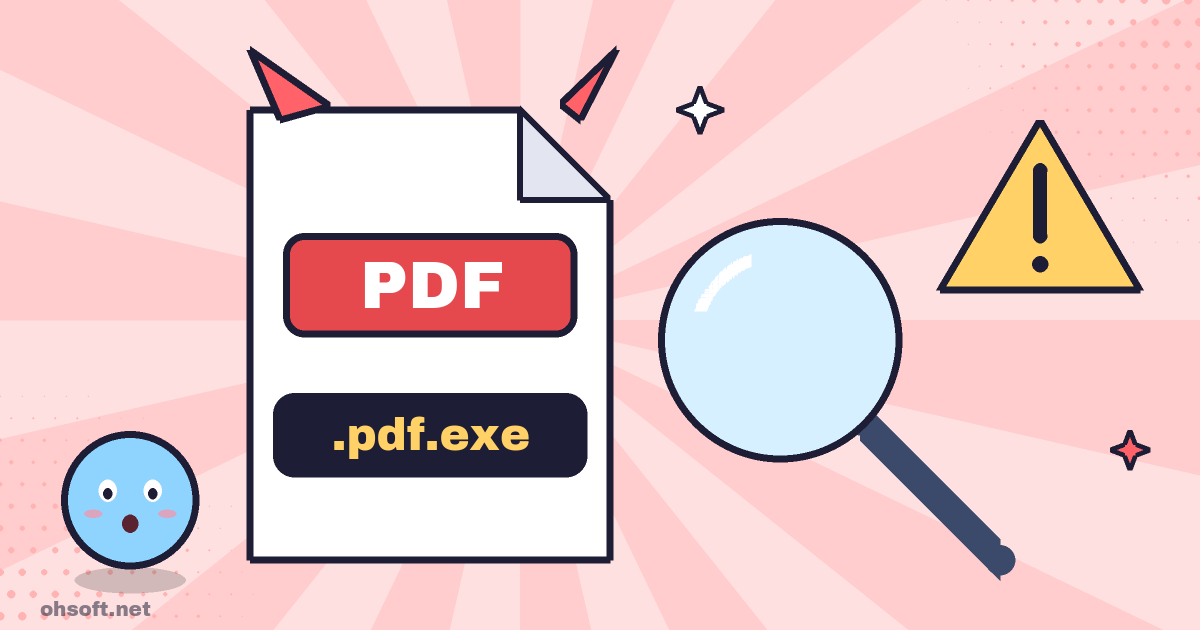
윈도우는 기본 설정에서 파일 확장자(.pdf, .exe 같은 끝부분)를 숨깁니다. 그래서 견적서.pdf.exe라는 실행 파일이 화면에는 견적서.pdf로 보입니다. 메일 첨부파일이나 메신저로 받은 파일로 악성코드가 퍼지는 가장 흔한 수법입니다. 설정 하나로 막을 수 있습니다.
확장자 보이게 하는 방법
- 윈도우 11: 파일 탐색기(Win + E)를 열고 위쪽 보기 → 표시 → 파일 확장명에 체크합니다.
- 윈도우 10: 파일 탐색기 위쪽 보기 탭에서 "파일 확장명"에 체크합니다.
- 한 번만 설정하면 모든 폴더에 적용됩니다.
이런 확장자는 열기 전에 다시 보세요
- 실행 파일: .exe .scr .com .pif .msi — 문서나 사진인 줄 알았는데 이 확장자라면 열지 마세요.
- 스크립트: .bat .cmd .js .vbs .ps1 .hta — 더블클릭하면 바로 명령이 실행됩니다.
- 바로 가기·압축 이미지: .lnk .iso .img — 첨부파일로 오면 악성 파일을 감추는 데 자주 쓰입니다.
- 이중 확장자:
사진.jpg.exe처럼 점이 두 번 나오면 맨 마지막이 진짜 종류입니다.
함께 기억할 점
- 아이콘은 얼마든지 PDF·한글·워드 모양으로 꾸밀 수 있습니다. 아이콘이 아니라 확장자를 보세요.
- 모르는 사람이 보낸 압축 파일 안에 실행 파일이 들어 있다면 의심부터 하세요.
- 확장자를 바꾼다고 파일 종류가 바뀌지는 않습니다. 이름을 바꿀 때 확장자는 그대로 두세요.
블로그
- 애플 제품 싸게 사는 방법(최신 팁)
- Gemini 4 Carbon 공개, GPT-6.1 Terra 출시, 앤트로픽 상장 신청 외
- 앤트로픽, 모바일에서 Claude Code 세션을 직접 제어하는 ‘Channels’ 공개
- 젠슨 황 불륜 인정·엔비디아 조사, METR 리포트, ChatGPT Images 2.6, GPT-6.2 Astra 외
- 윈도우에 저장된 와이파이 비밀번호 확인하는 방법 (설정 화면·명령어)
- 복사한 내용을 여러 개 저장해 두고 골라 붙여넣기 – 윈도우 클립보드 기록(Win+V)
- 컴퓨터 부팅이 느려졌을 때, 시작 프로그램 정리로 빠르게 만드는 방법
- 윈도우 BitLocker 복구 키, 문제가 생기기 전에 미리 확인해 두는 방법