Windowsでファイル拡張子を表示する – PDFに偽装したマルウェアを見抜く
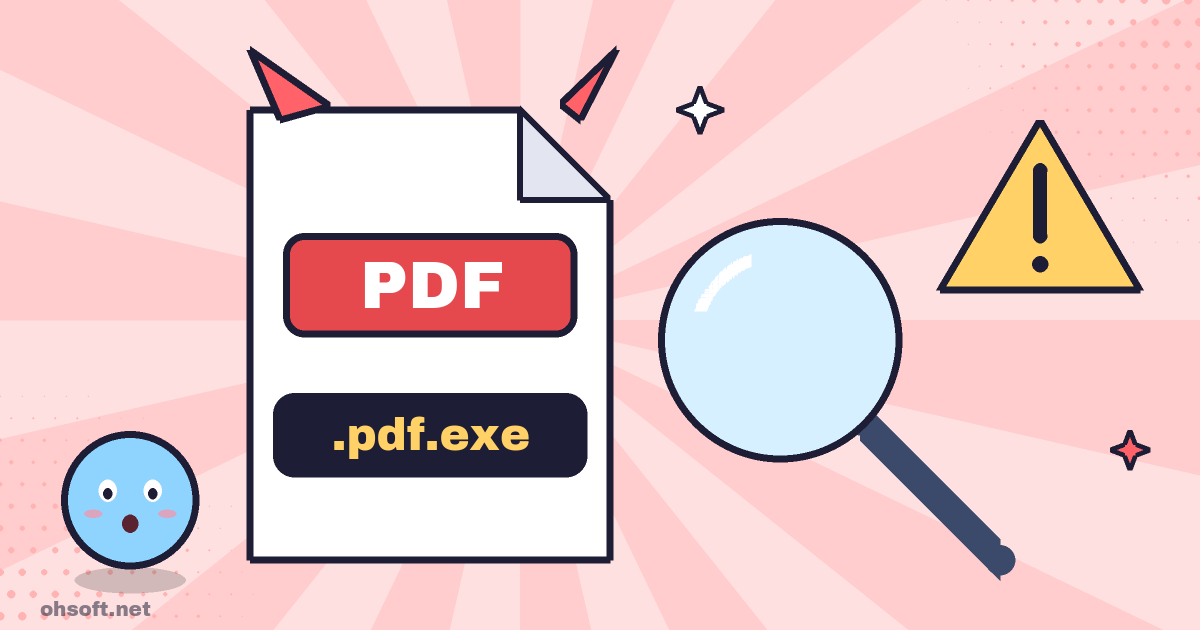
Windowsは既定でファイル拡張子(.pdfや.exeなどの末尾)を非表示にしています。そのため、invoice.pdf.exeという名前のプログラムがinvoice.pdfと表示されます。これはメールの添付ファイルやメッセンジャー経由でマルウェアをばらまく最も一般的な手口のひとつで、設定をひとつ変えるだけで見破ることができます。
ファイル拡張子を表示する方法
- Windows 11:エクスプローラー(Win + E)を開き、「表示」→「表示」→「ファイル名拡張子」を選択します。
- Windows 10:エクスプローラーの「表示」タブを開き、「ファイル名拡張子」にチェックを入れます。
- この設定は一度行えばよく、すべてのフォルダーに適用されます。
開く前に二重チェックしたい拡張子
- プログラム:.exe .scr .com .pif .msi。ドキュメントや写真のはずがこれらだった場合は、開かないでください。
- スクリプト:.bat .cmd .js .vbs .ps1 .hta。ダブルクリックすると即座にコマンドが実行されます。
- ショートカットとディスクイメージ:.lnk .iso .img。添付ファイルとして届く場合、悪意のあるファイルを隠す目的で使われることが多いです。
- 二重拡張子:
photo.jpg.exeのような名前では、最後の拡張子が本当のファイル形式です。
そのほかの注意点
- アイコンはPDFやWordなどに簡単に偽装できます。アイコンではなく拡張子を確認してください。
- 知らない人からの圧縮ファイルにプログラムが入っていたら警戒してください。
- 拡張子を変えてもファイルの中身は変わりません。ファイル名を変更するときは拡張子をそのまま残してください。
ブログ
- Apple製品をお得に買う方法(最新のコツ)
- Gemini 4 Carbon、GPT-6.1 Terra、AnthropicのS-1登録申請など
- Anthropic、モバイルからClaude Codeセッションを直接操作できる「Channels」を発表
- Jensen Huang氏が不倫を認めNvidiaが調査開始、METRのAnthropicレポート、ChatGPT Images 2.6 ほか
- Windowsで保存済みWi-Fiパスワードを確認する方法(設定とコマンドプロンプト)
- コピーしたものをすべて貼り付けられる――Windowsのクリップボード履歴(Win+V)の使い方
- PCの起動が遅い?スタートアップアプリをオフにして高速化しよう
- 必要になる前にWindows BitLocker回復キーを見つけて保存しておこう