コピーしたものをすべて貼り付けられる――Windowsのクリップボード履歴(Win+V)の使い方
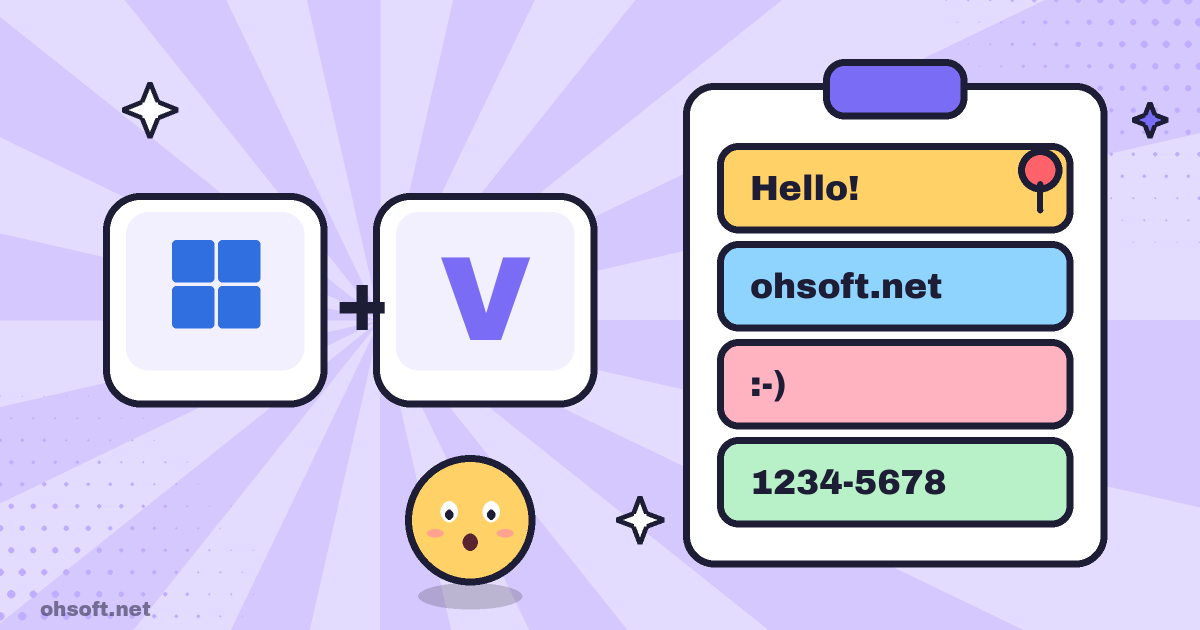
通常、Ctrl+Cで保存されるのは最後にコピーした1件だけです。Windowsに標準搭載されているクリップボードの履歴を有効にすると、直近のテキストや画像を複数保存して、貼り付けるものを選べるようになります。一度使うと、毎日手放せなくなりますよ。
有効にする方法
- Windowsキー + Vを押します。初回は[有効にする]ボタンをクリックします。
- または、設定 → システム → クリップボードに進み、「クリップボードの履歴」をオンにします。
- これ以降、コピーしたものはすべて保存されます。貼り付けたい場所でWin + Vを押して、項目を選ぶだけです。
便利な機能
- ピン留め:住所、口座番号、挨拶文などよく使うテキストは、ピンのアイコンでピン留めしておきましょう。ピン留めした項目はPCを再起動しても残ります。
- 最大25件:ピン留めしていない項目は再起動すると消え、25件を超えると古いものから削除されます。テキスト、HTML、4MBまでの画像が保存できます。
- 絵文字と記号:Win + Vパネルの上部にあるタブから、絵文字、GIF、特殊記号を挿入できます。
- PC間で同期:設定 → システム → クリップボードで「デバイス間で共有」をオンにすると、同じMicrosoftアカウントでサインインしている他のPCでも貼り付けられます。
プライバシーに関するヒント
- パスワードや認証コードをコピーしたら、Win + Vパネルで[…] → [削除]を使って消しておきましょう。
- [すべてクリア]を実行するとピン留めした項目も削除され、クリップボードの履歴をオフにすると保存された内容はすべて消去されます。
- 他の人と共用するPCでは、同期はオフのままにしておくのが安全です。
ブログ
- Apple製品をお得に買う方法(最新のコツ)
- Gemini 4 Carbon、GPT-6.1 Terra、AnthropicのS-1登録申請など
- Anthropic、モバイルからClaude Codeセッションを直接操作できる「Channels」を発表
- Jensen Huang氏が不倫を認めNvidiaが調査開始、METRのAnthropicレポート、ChatGPT Images 2.6 ほか
- Windowsで保存済みWi-Fiパスワードを確認する方法(設定とコマンドプロンプト)
- Windowsでファイル拡張子を表示する – PDFに偽装したマルウェアを見抜く
- PCの起動が遅い?スタートアップアプリをオフにして高速化しよう
- 必要になる前にWindows BitLocker回復キーを見つけて保存しておこう