Bluetooth-Kopfhörer oder -Lautsprecher trennen ständig die Verbindung? So beheben Sie das Problem (Windows 10 & 11)
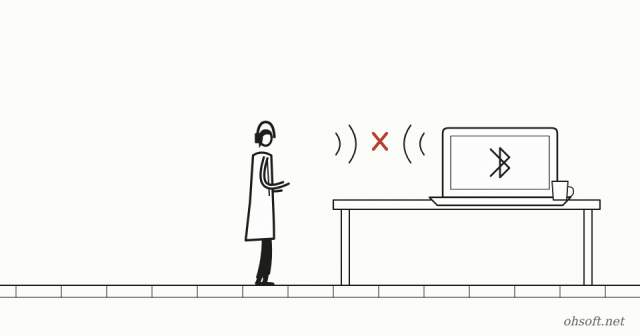
Wenn Bluetooth-Kopfhörer oder ein Lautsprecher alle paar Minuten die Verbindung verlieren oder der Ton ständig ruckelt, werden Videoanrufe und das Ansehen von Videos zur Qual. Die Ursache ist meist eine von drei Dinge: Energiesparen, Abstand und Störungen oder Treiber. Gehen Sie die folgenden Prüfungen vom Einfachsten an durch.
1. Grundlegende Prüfungen
- Vergewissern Sie sich, dass die Kopfhörer ausreichend geladen sind. Ein niedriger Akkustand macht die Verbindung zuerst instabil.
- Bringen Sie das Gerät näher an den PC und meiden Sie Stellen, die das Signal blockieren, etwa Metalltische oder eine Position hinter dem PC-Gehäuse.
- Wenn die Kopfhörer auch mit Ihrem Smartphone verbunden sind, springen sie möglicherweise zum Smartphone und trennen sich vom PC. Schalten Sie Bluetooth am Smartphone kurzzeitig aus.
2. Wi-Fi- und USB-3.0-Störungen reduzieren
- Bluetooth und 2,4-GHz-WLAN nutzen dasselbe Frequenzband. Wenn Ihr Router es unterstützt, verbinden Sie den PC mit 5-GHz-WLAN.
- Ein Bluetooth-Dongle direkt neben USB-3.0-Anschlüssen oder an einem USB-Hub fängt leicht Störungen ein. Mit einem USB-Verlängerungskabel etwas Abstand zu schaffen, hilft oft.
3. Bluetooth-Energiesparen deaktivieren
- Klicken Sie mit der rechten Maustaste auf die Start-Schaltfläche → Geräte-Manager.
- Erweitern Sie Bluetooth und doppelklicken Sie auf Ihren Bluetooth-Adapter (z. B. Intel Wireless Bluetooth).
- Deaktivieren Sie auf der Registerkarte Energieverwaltung das Kontrollkästchen Der Computer kann das Gerät ausschalten, um Energie zu sparen.
- Wenn Sie einen USB-Dongle verwenden, führen Sie dasselbe für die Einträge USB-Stammhub unter Universeller serieller Buscontroller durch.
4. Gerät entfernen und erneut koppeln
- Klicken Sie unter Einstellungen → Bluetooth & Geräte neben dem Gerät auf … und wählen Sie Gerät entfernen.
- Versetzen Sie die Kopfhörer in den Kopplungsmodus und verbinden Sie sie über Gerät hinzufügen erneut.
- Wenn dieselben Kopfhörer mehrmals in der Liste erscheinen, entfernen Sie alle Einträge und koppeln Sie sie neu.
5. Dumpfer oder ruckelnder Ton: Freisprechmodus prüfen
- Wenn eine Videoanruf-App das Mikrofon der Kopfhörer verwendet, wechselt Windows in den auf Anrufqualität ausgelegten Freisprechmodus, und die Tonqualität lässt stark nach.
- Wählen Sie außerhalb von Anrufen unter Einstellungen → System → Sound die Ausgabe „Kopfhörer/Stereo“ und stellen Sie das Mikrofon auf das eingebaute Mikrofon des PCs um.
6. Treiber und die Problembehandlung
- Laden Sie den neuesten Bluetooth-Treiber von der Website Ihres Laptop- oder Mainboard-Herstellers herunter. Treiber erscheinen manchmal auch unter Optionale Updates in Windows Update.
- Führen Sie Bluetooth unter Einstellungen → System → Problembehandlung → Weitere Problembehandlungen aus.
- Drücken Sie Win + R → services.msc und stellen Sie sicher, dass der Bluetooth-Unterstützungsdienst auf „Wird ausgeführt“ mit dem Starttyp „Automatisch“ steht.
Referenz: Microsoft Support – Beheben von Bluetooth-Problemen in Windows
Blog
- So überprüfen Sie Ihre PC-Spezifikationen: CPU, RAM, Grafikkarte und Mainboard (Windows 10 und 11)
- Druckauftrag bleibt in der Warteschlange hängen? So leeren Sie sie und bringen Ihren Drucker wieder zum Laufen (Windows 11)
- „Zurückgehaltene E-Mails werden innerhalb von 24 Stunden gelöscht“: Vorsicht vor gefälschten E-Mails, die die Microsoft-365-Störung ausnutzen
- YouTube-Aufrufzahlen berücksichtigen jetzt „Co-Views“ am Fernseher: Ein Abspielen kann als drei Aufrufe zählen – aber nicht für die Bezahlung
- Humanoide Roboter bei China Post: Paketsortierung an 11 Hub-Standorten in 8 Städten Guangdongs, 1.500 pro Stunde
- Tesla verdoppelt sein Robotaxi-Gebiet in Miami, und Musk sagt, Autos von Besitzern "könnten nächsten Monat mit Testfahrten beginnen"
- Windows 11 ohne USB-Stick neu installieren: So funktioniert der neue Cloud-Neuaufbau
- Spiele langsamer nach einem Update? So prüfen und ändern Sie die Speicherintegrität in Windows 11