


오캠(oCam)을 사용하여 게임 녹화를 시작했을 때 심한 랙(lag)이 발생하는 경우, 아래에 설명된 설정 변경 방법을 통해 문제를 해결할 수 있습니다. 특히, 녹스 앱 플레이어(Nox App Player)를 사용하는 환경에서 랙을 줄이고 원활한 녹화를 위해 다음 단계를 따라 주세요.
먼저, 녹스 앱 플레이어를 실행합니다. 프로그램이 실행된 후, 화면 오른쪽 상단에 있는 톱니바퀴 모양의 아이콘을 클릭하여 설정 메뉴로 들어갑니다. 이 아이콘은 일반적으로 시스템 설정에 접근할 수 있는 버튼입니다.

설정 창이 열리면, 왼쪽 메뉴에서 ‘고급 설정’ 탭을 선택합니다. 고급 설정 화면에서 ‘그래픽 모드’ 항목을 찾아 ‘스피드 모드(DirectX)’로 변경합니다. 이 설정은 시스템 자원을 효율적으로 활용하여 성능을 최적화하며, 특히 게임 녹화 시 랙을 줄이는 데 효과적입니다. 변경 후에는 ‘설정 저장’ 버튼을 클릭하여 설정을 적용합니다.
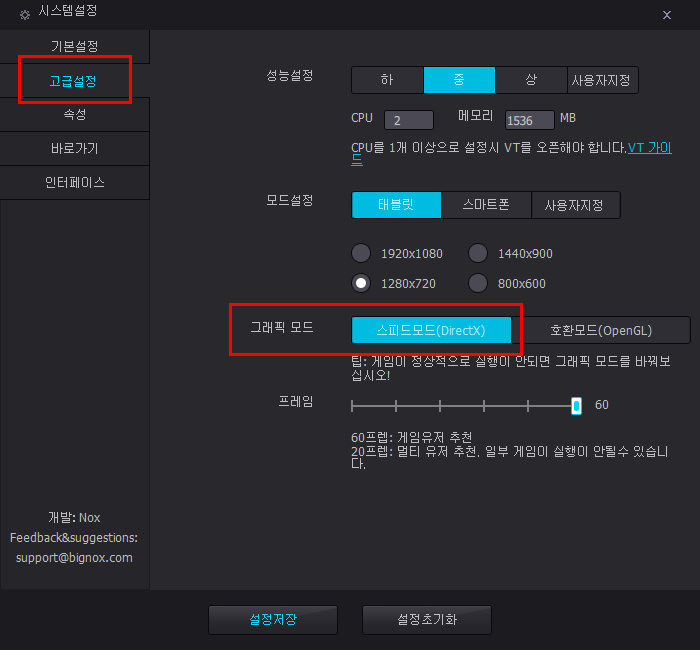
설정을 저장한 후에는 녹스 앱 플레이어를 완전히 종료하고 재시작해야 합니다. 재시작하면 변경된 그래픽 모드가 적용되어, 오캠으로 게임 녹화 시 랙이 줄어들고 더 원활한 성능을 경험할 수 있습니다.
이 방법은 녹스 앱 플레이어와 오캠을 함께 사용할 때 발생하는 성능 문제를 해결하는 데 유용합니다. 설정 변경 후에도 문제가 지속된다면, 시스템 사양이나 오캠의 다른 설정(예: 프레임 레이트, 해상도 등)을 점검하여 추가적인 최적화를 진행하는 것이 좋습니다.